Tipos de cabo que todo home office precisa (guia rápido 2026)
HDMI, USB-C, USB-A, rede e DisplayPort: qual serve pra quê, sem enrolação
🛒 Este artigo contém links de afiliado (Amazon, Shopee e AliExpress). O Setup Ideal pode ganhar comissão por compras qualificadas — sem custo extra para você. Confira o preço atual direto na loja pelo botão.
⏱️ Com pressa? Nossa recomendação:
Por que "cabo é tudo igual" te faz perder dinheiro
Todo mundo já comprou um cabo, chegou em casa e descobriu que ele não faz o que precisava: o USB-C que só carrega e não passa vídeo, o HDMI velho que não roda 4K a 120Hz, o cabo de rede de 2 reais que derruba a conexão. O problema quase nunca é a ponta (o conector), é o que está dentro do cabo. Este guia é o mapa rápido: o que cada cabo faz, quando ele importa e o que comprar sem cair em furada.
HDMI: imagem e som pra monitor e TV
É o cabo padrão pra ligar notebook, PC ou console num monitor ou TV. A pegadinha é a versão. HDMI 2.0 já entrega 4K a 60Hz e resolve a maioria dos home offices. Se você joga em monitor de alta taxa ou quer 4K a 120Hz, aí sim vale um HDMI 2.1 (48 Gbps). Não existe "HDMI que estraga a imagem": ou o cabo aguenta a banda, ou a tela nem liga. Compre pelo comprimento certo e pela versão, não pelo preço.
USB-C: o mais poderoso e o mais confuso
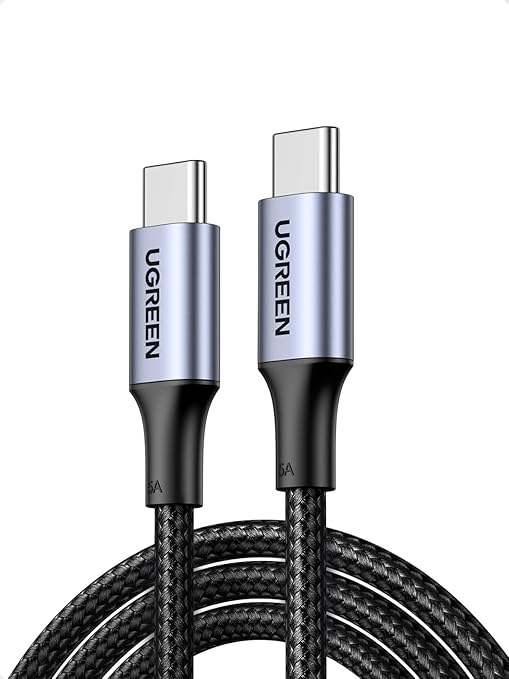
O USB-C é só o formato do conector. Dois cabos idênticos por fora podem ser completamente diferentes: um carrega 100W e passa vídeo 4K, o outro só transfere dados lentos. É o cabo que mais gera arrependimento justamente por isso. Pra não errar, decida antes o que você quer (carga rápida? dados rápidos? vídeo?) e confira a especificação. Detalhei tudo isso no guia do melhor cabo USB-C.
USB-A: o velho de guerra que não morre
É o USB retangular clássico. Ainda manda em teclado, mouse, pendrive, webcam e hub. Pra periférico do dia a dia, um cabo USB-A comum resolve. Só preste atenção na versão quando for transferir arquivo grande: USB 2.0 é lento (480 Mbps), USB 3.0/3.1 (azul por dentro) voa. Pra HD externo, exija 3.0 ou melhor.
Cabo de rede: internet estável de verdade
Wi-Fi é conveniente, mas cabo é estabilidade. Pra home office com videochamada, upload de arquivo pesado ou jogo online, um cabo de rede acaba com travamento e ping alto. A categoria (Cat5e, Cat6, Cat6a) define a velocidade máxima. Pra plano gigabit, Cat6 é o ponto ideal. Fiz um comparativo completo no guia do melhor cabo de rede.
DisplayPort: o preferido pra monitor de PC
DisplayPort é primo do HDMI, mas otimizado pra computador. Ele costuma entregar taxas de atualização mais altas e é o padrão em placas de vídeo e monitores gamer. Se seu monitor tem entrada DP, prefira ela pra rodar altas taxas de Hz. A versão 1.4 já cobre 4K a 144Hz com folga.
O kit mínimo do home office
Na prática, quase todo setup fica redondo com: um HDMI ou DisplayPort pra ligar o monitor, um USB-C bom (carga + dados) pra notebook e celular, um ou dois USB-A pros periféricos e um cabo de rede Cat6 pra estabilizar a internet. Comprou esses quatro com atenção à especificação e você não mexe mais nisso por anos.
Este review é independente. Podemos ganhar comissão de compras feitas pelos links, sem custo extra pra você — e sem influência na nota.
Prós e contras
- Explica em minutos qual cabo serve pra cada necessidade do home office
- Foca no que está dentro do cabo (versão/categoria), não só no conector
- Define um kit mínimo que resolve a maioria dos setups
- Aponta os erros clássicos que fazem você comprar duas vezes
- É um guia geral: pra decidir modelo exato, veja os reviews específicos
- Não cobre cabos de nicho (Thunderbolt dedicado, óptico, SDI)
- Preços de cabo variam bastante entre marcas e comprimentos
Veredito
Se você só quer parar de comprar cabo errado, comece por aqui. Entenda o papel de cada tipo, monte o kit mínimo e depois aprofunde nos reviews de rede e USB-C pra escolher o modelo certo.
Comparativo
As opções lado a lado pra você decidir rápido.
🏆 MELHOR ESCOLHA USB-C que resolve | Pra monitor/TV 4K e 120Hz | Internet estável por cabo | |
|---|---|---|---|
| Produto | Cabo USB-C para USB-C Ugreen 1m 100W nylon trançado | 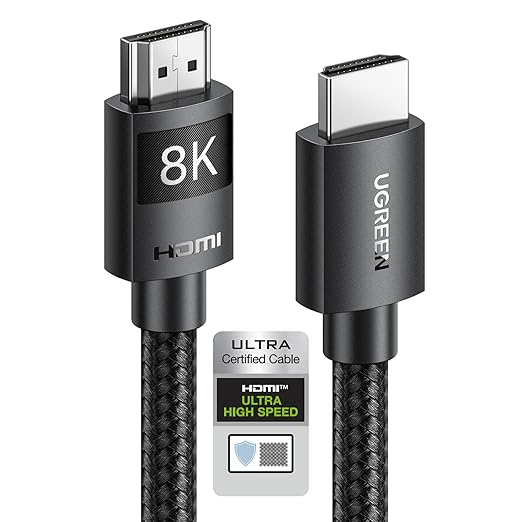 Cabo HDMI 2.1 Ugreen 8K 2m certificado 48Gbps | 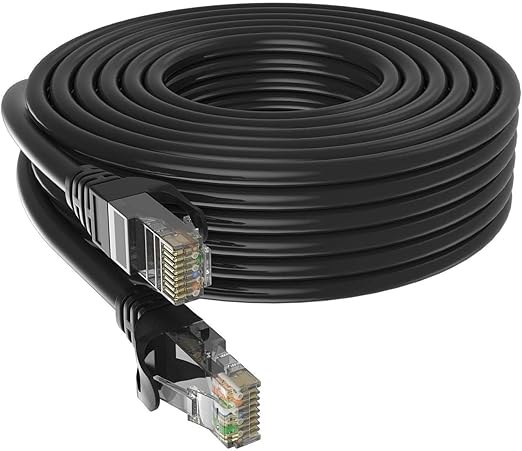 Cabo de Rede Ugreen Cat6 1000Mbps RJ45 30m |
| Nota | — | — | — |
Perguntas frequentes
Qual cabo eu preciso pra ligar o notebook no monitor?
Depende das entradas. Se o monitor tem HDMI, um cabo HDMI resolve (2.0 pra 4K a 60Hz). Se tem DisplayPort e você quer altas taxas de Hz, prefira DP. Notebooks finos às vezes só têm USB-C: nesse caso, precisa de um USB-C que suporte vídeo (modo DisplayPort Alt) ou um adaptador.
Cabo caro melhora a imagem ou a velocidade?
Não. Cabo digital ou funciona na velocidade especificada ou não funciona. O que você paga a mais em marcas boas é durabilidade, blindagem e a garantia de que a especificação é real. Cabo genérico barato costuma mentir na especificação.
Vale a pena usar cabo de rede em vez de Wi-Fi?
Pra home office, sim. Cabo dá menos latência e zero queda por interferência. Se você faz videochamada, sobe arquivo pesado ou joga online, um Cat6 ligado direto no roteador muda a experiência.
Posso usar qualquer cabo USB-C que veio na caixa?
Pra carregar, geralmente sim. Pra passar vídeo pra um monitor ou transferir dados rápido, muitas vezes não: o cabo da caixa costuma ser só de carga/dados lentos. Confira a especificação antes de contar com ele pra vídeo.
Qual é pra você?
Escolha rápida pelo seu objetivo.